

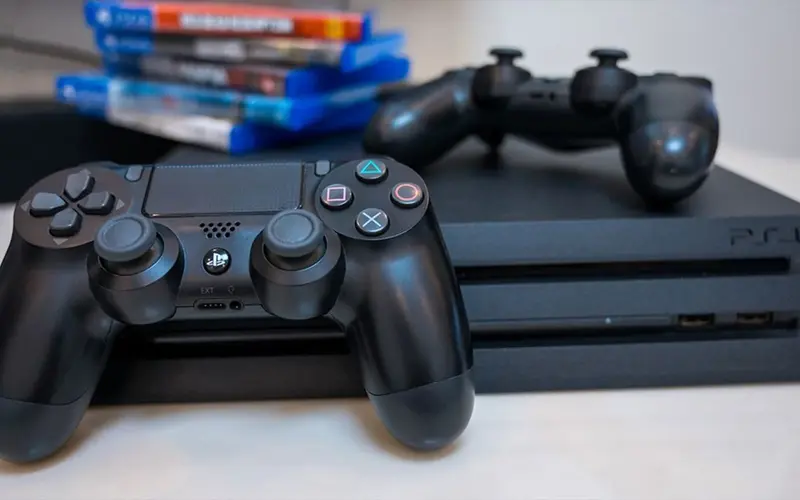
هنگ کردن و قفل شدن ناگهانی پلیاستیشن (چه PS4 و چه PS5) از آن دست اتفاقاتی است که وسط یک بازی حساس میتواند کلافهکننده باشد. این مشکل معمولاً به دو دسته اصلی سختافزاری (مثل داغ شدن) و نرمافزاری (مثل فایلهای آسیبدیده) تقسیم میشود و در بیشتر مواقع بدون نیاز به تعمیرکار، در خانه قابل حل است.
در این مقاله، تمام علتهای ریز و درشت هنگ کردن کنسول و راهکارهای عملی رفع آن را مرور میکنیم.
دلایل اصلی هنگ کردن پلیاستیشن
۱. داغ شدن بیش از حد (Overheating)
شایعترین دلیل هنگ کردن، بالا رفتن دمای کنسول است. زمانی که فنها با گردوغبار مسدود شوند یا کنسول در فضای بستهای (مثل داخل میز تلویزیون) قرار گیرد، سیستم پردازشی (APU) برای جلوگیری از سوختن، خروجی تصویر را قفل کرده یا کنسول را خاموش میکند.
۲. پر بودن حافظه یا خرابی هارد/SSD
وقتی ظرفیت ذخیرهسازی کنسول تقریباً پر میشود (کمتر از ۱۰٪ فضای خالی)، سرعت خواندن و نوشتن اطلاعات به شدت افت میکند. همچنین وجود بدسکتور در هارد دیسک PS4 یا مشکلات دیتا در SSD PS5 میتواند باعث افت فریم شدید و هنگ کردن شود.
۳. بهمریختگی دیتابیس و فایلهای سیستمی
با نصب و پاک کردن مداوم بازیها، آپدیتهای نیمهکاره یا قطعی ناگهانی برق، دیتابیس (Database) کنسول دچار نامرتبی و کلاسترگیری اشتباه میشود. این موضوع پردازش اطلاعات را با مشکل مواجه میکند.
۴. خرابی فایلهای بازی (Corrupted Data)
گاهی اوقات خود کنسول مشکلی ندارد، بلکه فایلهای یک بازی مشخص هنگام دانلود یا آپدیت آسیب دیدهاند. اگر هنگ کردن فقط هنگام اجرای یک بازی خاص رخ میدهد، مشکل از همان بازی است.
۵. باگهای نرمافزاری و آپدیت نشدن سیستمعامل
سفتافزار (Firmware) قدیمی میتواند با بازیهای جدید ناهماهنگ باشد و باعث کرش کردن (Crash) یا هنگ سیستم شود.
راهنمای گامبهگام رفع مشکل هنگ کردن پلیاستیشن
ترتیب اجرای مراحل زیر اهمیت زیادی دارد؛ زیرا از سادهترین راهکار شروع شده و به گزینههای پیشرفتهتر میرسد:
جدول خلاصه عیبیابی سریع
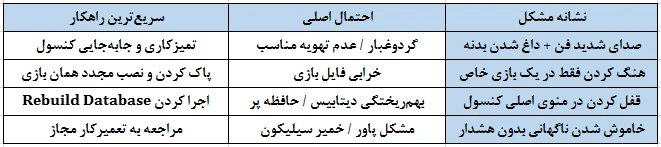
نکته مهم: اگر هنگام هنگ کردن، خطوط رنگی یا پیکسلهای بهمریخته روی صفحه نمایش داده میشود، احتمال آسیبدیدگی تراشه گرافیکی (GPU) وجود دارد و نیازمند بررسی سختافزاری تخصصی است.
آموزش کامل و تصویری ورود به حالت Safe Mode در PS4 و PS5 و معرفی تمامی گزینههای آن
حالت Safe Mode یا همان «حالت ایمن»، محیطی است که در آن سیستمعامل اصلی کنسول بارگذاری نمیشود و دستگاه تنها با حداقل فایلهای حیاتی بالا میآید. این محیط بهترین ابزار سونی برای عیبیابی، رفع قفل شدن، مشکلات خروجی تصویر و کرشهای پیدرپی است.
آموزش ورود به Safe Mode (مشترک برای PS4 و PS5)
برای ورود به این حالت، بلوتوث دسته غیرفعال است؛ بنابراین حتماً باید کابل USB داشته باشید.
معرفی کامل گزینههای Safe Mode
گزینهها در PS4 و PS5 تفاوتهای جزئی دارند که در ادامه بررسی شدهاند:
۱. Restart System (راهاندازی مجدد)
کاربرد: خروج از حالت Safe Mode و روشن کردن عادی کنسول بدون هیچ تغییری.
۲. Change Video Output / Change Resolution (تغییر خروجی تصویر)
کاربرد: اگر صفحه تلویزیون پس از روشن کردن سیاه میماند یا رزولوشن با مانیتور شما ناهماهنگ است، از این گزینه استفاده میشود.
در PS4: گزینه Change Resolution رزولوشن را به 480p تغییر میدهد.
در PS5: امکان تغییر رزولوشن و همچنین تغییر حالت HDCP (امنیتی 4K) وجود دارد.
۳. Repair Console Storage (مخصوص PS5)
کاربرد: اگر کنسول بهخاطر قطعی برق یا ناگهانی خاموش شدن روشن نمیشود، حافظه SSD را اسکن و تعمیر میکند (بدون پاک شدن اطلاعات).
۴. Update System Software (بهروزرسانی نرمافزار)
کاربرد: آپدیت سیستمعامل از طریق اینترنت یا فلش مموری USB. زمانی کاربرد دارد که آپدیت معمولی وسط کار ارور داده باشد.
۵. Restore Default Settings (بازگردانی تنظیمات اولیه)
کاربرد: تمام تنظیمات دستگاه (شبکه، صدا، تصویر و…) را به حالت کارخانه برمیگرداند.
آیا اطلاعات پاک میشود؟ خیر. بازیها و سیوهای شما باقی میمانند.
۶. Clear Cache and Rebuild Database (کاربردیترین گزینه)
Clear Cache (کش): فایلهای موقت خراب که باعث هنگ کردن منو میشوند را پاک میکند.
Rebuild Database (بازسازی دیتابیس): تمام فایلهای هارد را مجدداً فهرستبندی میکند. مهمترین ابزار برای حل مشکل هنگ کردن و افت فریم. (هیچ دیتایی پاک نمیشود).
۷. Reset PS5 / Initialize PS4 (ریست فکتوری)
کاربرد: پاک کردن تمام اطلاعات کاربر و بازگرداندن کنسول به حالت اولیه.
آیا اطلاعات پاک میشود؟ بله! تمامی بازیها، اکانتها و فایلهای ذخیره پاک میشوند.
۸. Reset PS5 / Initialize PS4 – Reinstall System Software (نصب مجدد سیستمعامل)
کاربرد: پاک کردن کامل هارد و نصب مجدد فایل سیستمعامل از روی فلش USB. آخرین راهکار برای کنسولهایی که کلاً بالا نمیآیند.
برای آشنایی بصری با عملکرد تمامی گزینههای Safe Mode و روش کار با آنها، میتوانید ویدئوی آموزشی راهنمای کامل گزینههای Safe Mode در کنسول را تماشا کنید.
این ویدیو بهصورت مرحلهبهمرحله تمام گزینههای حالت Safe Mode و کاربرد دقیق هرکدام را روی کنسول نمایش میدهد تا بدون ریسک پاک شدن اطلاعات، مشکل دستگاه خود را برطرف کنید.
چه زمانی باید خمیر سیلیکون و پد حرارتی پلی استیشن تعویض شود و مراحل سرویس آن چیست؟
سرویس دورهای، تعویض خمیر سیلیکون و پد حرارتی یکی از مهمترین اقدامات برای افزایش طول عمر کنسولهای بازی است. خمیر سیلیکون و پدهای حرارتی وظیفه دارند گرمای تولید شده توسط پردازنده (APU) و تراشههای رم (RAM) را به هیتسینک و فن منتقل کنند. با گذشت زمان، این مواد خشک شده و خاصیت انتقال حرارت خود را از دست میدهند.
چه زمانی باید خمیر سیلیکون و پد حرارتی تعویض شوند؟
به طور کلی، بازه زمانی تعویض بر اساس مدل کنسول و میزان استفاده متفاوت است:
کنسولهای PS4 (مدلهای استاندارد، Slim و Pro): هر ۲ تا ۳ سال یکبار نیاز به تعویض خمیر سیلیکون دارند.
کنسول PS5: سونی در PS5 به جای خمیر سیلیکون از فلز مایع (Liquid Metal) استفاده کرده است. فلز مایع طول عمر بسیار بالایی دارد (بین ۴ تا ۵ سال یا حتی بیشتر) و اگر کنسول با مشکل داغ شدن مواجه نشود، نیازی به تعویض زودهنگام ندارد.
علائم هشداری که نشان میدهند زمان سرویس فرا رسیده است:
صدای شدید و هواپیمایی فن: فن کنسول با حداکثر دور میچرخد تا دما را پایین بیاورد.
پیغام خطای Overheating: ظاهر شدن پیام overheating روی صفحه نمایش هنگام بازی.
خاموش شدن ناگهانی: کنسول وسط بازیهای سنگین بدون هیچ هشداری خاموش میشود.
افت فریم و لگ شدید (Thermal Throttling): کاهش فرکانس پردازنده برای جلوگیری از سوختن chip که باعث کندی بازی میشود.
تجهیزات لازم پیش از شروع
خمیر سیلیکون مرغوب: (مانند Noctua NT-H1 یا Arctic MX-4 یا Thermal Grizzly).
پد حرارتی (Thermal Pad): با ضخامت استاندارد (معمولاً ۱ میلیمتر یا ۱.۵ میلیمتر بسته به مدل).
پیچگوشتیهای مخصوص: پیچگوشتی T8 یا T9 Torx Security (سوراخدار) و پیچگوشتی چهارسو.
الکل ایزوپروپیل ۹۹٪ و دستمال بدون پرز (یا گوشپاککن): برای پاک کردن خمیرهای قدیمی.
مراحل گامبهگام سرویس و تعویض (نمونه PS4)
هشدار: باز کردن کنسول باعث ابطال گارانتی (در صورت داشتن) میشود. اگر تجربه کارهای فنی ظریف را ندارید، توصیه میشود این کار را به متخصص بسپارید.
نکته حیاتی درباره PS5 (فلز مایع)
اگر دستگاه شما PS5 است:
فلز مایع رسانای شدید جریان الکتریکی است. اگر قطرهای از آن روی مادربورد بریزد، باعث سوزاندن کامل کنسول میشود.
تعویض یا بازپخش (Re-spread) فلز مایع PS5 به ابزار تخصصی و عایقبندی چسبی ویژه نیاز دارد و کاملاً متفاوت از خمیر سیلیکون معمولی است.








































نظرات کاربران